windows 7還原檔案
windows 7還原檔案

7.系統會立刻開始還原檔案,並顯示目前的進度。待檔案還原完畢,您可以按下「完成」以退出「備份與還原」工具,或點選「檢視已還原的檔案」,即可開啟還原後檔案所在的資料夾。,1.對左下角的「開始」點右鍵。·2.點選「系統」。·3.開啟「系統」視窗後,點選左邊的「...

使用備份與還原來移動檔案

從Windows電腦備份檔案·選取[開始]按鈕,然後選取[控制台>系統和安全性>備份與還原]·選取[設定備份]·將外接式儲存裝置連接到舊的Windows計算機,然後選取[重新整理].

** 本站引用參考文章部分資訊,基於少量部分引用原則,為了避免造成過多外部連結,保留參考來源資訊而不直接連結,也請見諒 **

Windows 7玩透透!-善用檔案還原功能資料不遺失

7.系統會立刻開始還原檔案,並顯示目前的進度。待檔案還原完畢,您可以按下「完成」以退出「備份與還原」工具,或點選「檢視已還原的檔案」,即可開啟還原後檔案所在的資料夾。

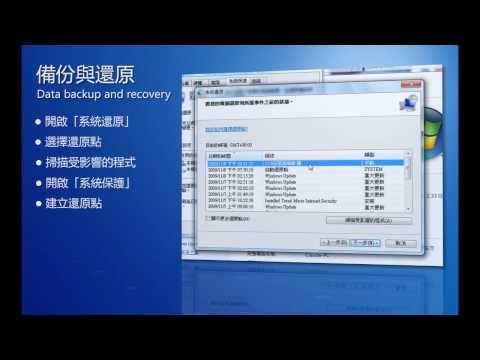
如何使用Windows 內建的系統還原功能進行還原?

1. 對左下角的「開始」點右鍵。 · 2. 點選「系統」。 · 3. 開啟「系統」視窗後,點選左邊的「系統保護」。 · 4. 點選「系統還原」。 · 5. 出現系統還原的視窗後,點選下一步。 · 6 ...

如何還原Windows 7 安裝

若要從其中一個問題復原,您可以從系統狀態備份還原Microsoft Windows 操作系統。 您可以將系統狀態備份還原至建立系統狀態備份所在的相同實體計算機,或 ...

HP 電腦- 使用Microsoft 系統還原(Windows 7)

按一下「開始」( ),以滑鼠右鍵按一下「電腦」,然後選擇「內容」。 · 在「系統」視窗的左側,按一下系統保護。 · 選取磁碟來儲存清單中的還原點系統檔案,通常是(C:),然後按一下 ...

HP 電腦- 建立和使用系統映像還原電腦(Windows 7)

在Windows 7 中從系統映像還原電腦 · 按一下「開始」 ,然後按一下「控制台」。 · 按一下「系統及安全性」下的「備份電腦」。 · 按一下「修復系統設定或電腦」。 · 在「系統還原 ...

使用備份與還原來移動檔案

從Windows 電腦備份檔案 · 選取[開始] 按鈕,然後選取[控制台> 系統和安全性> 備份與還原] · 選取[設定備份] · 將外接式儲存裝置連接到舊的Windows 計算機,然後選取[ 重新整理].

如何在Windows 7 中復原永久刪除的檔案[完整教學]

步驟1. 導覽至先前儲存已刪除檔案或資料夾的資料夾。右鍵點擊該檔案,然後選擇“復原先前的版本” 。 · 步驟2. 將顯示可用的先前版本的清單。選擇包含要還原的遺失檔案的先前 ...

2025年Windows 7 適用的TOP10 最佳檔案救援軟體免費下載

在此頁面上,您發現了適用於Windows 7 的TOP10 最佳檔案救援軟體,它們是EaseUS Data Recovery Wizard、Stellar Data Recovery、Recovery My Files、Disk Drill 和Recuva 等 ...

Windows 7, Windows 8, Windows 8.1如何備份和還原您的電腦

從還原點還原 以滑鼠右鍵按一下[開始] 按鈕,然後選取[控制台] > [系統及維護] > [備份與 還原 ]。 執行下列其中一項操作: 若要 還原 您的 檔案 ,請選擇[ 還原 我的 檔案 ]。 若要 還原 所有使用者的 檔案 ,請選擇[ 還原 所有使用者的 檔案 ]。 執行下列其中一項操作:

Windows 7 使用外接硬碟備份

說到還原到新硬碟要交換數位簽章 這篇就是最完整進階的模式... 將備份檔案,備份到外接硬碟 再還原回新硬碟,完整步驟和方法 請看...


windows7還原檔案

7.系統會立刻開始還原檔案,並顯示目前的進度。待檔案還原完畢,您可以按下「完成」以退出「備份與還原」工具,或點選「檢視已還原的檔案」,即可開啟還原後檔案所在的資料夾。,1.對左下角的「開始」點右鍵。·2.點選「系統」。·3.開啟「系統」視窗後,點選左邊的「系統保護」。·4.點選「系統還原」。·5.出現系統還原的視窗後,點選下一步。·6 ...,若要從其中一個問題復原,您可以從系統狀態備份還原MicrosoftWindows操作系統。...